Configurar un proxy paso a paso con Firefox y Privoxy [Tutorial]

Nuestro objetivo de este post es configurar un proxy para redirigir nuestro tráfico a través de un servidor proxy gratuito. Pero también queremos saber qué es un proxy, qué tipos hay y las diferencias con las VPN. Vamos a empezar.
Es importante mencionar que nos centraremos en los proxys abiertos (Open Proxy) que son generalmente gratis y podrán utilizar cualquier usuario de Internet. Los servidores proxys los vamos a configurar de dos maneras: en un navegador Firefox y como un proxy local con Privoxy.
¿Qué es un proxy abierto (Open Proxy)?
Los proxys abiertos (Open Proxy) son servidores proxy accesibles públicamente que permiten a cualquier usuario redirigir su tráfico de Internet a través de él. Por otro lado también tendríamos los proxy privados o empresariales, que no requieren autenticación ni configuración específica, pero generalmente son de pago.
Características principales de los proxys abiertos
- Acceso público: Cualquier usuario puede usarlos sin restricciones.
- Oculta la IP: Sustituye la IP real del usuario por la del proxy.
- Gratuito en la mayoría de los casos: No suelen requerir pago, aunque pueden ser inseguros.
- Variable en velocidad y estabilidad: Muchos son inestables o lentos debido al alto número de usuarios.
Usos comunes
Acceder a contenido bloqueado: Permite evitar restricciones geográficas o censura.
Anonimato parcial: Útil para navegar con otra IP, pero sin el cifrado de una VPN.
Web scraping y automatización: Se utilizan para evadir bloqueos en la extracción de datos.
Pruebas de red y seguridad: Los analistas los usan para evaluar vulnerabilidades.
Riesgos y desventajas de los proxys públicos
Falta de seguridad: Muchos no cifran los datos, exponiendo contraseñas y tráfico.
Posible malware o monitoreo: Algunos proxys abiertos registran la actividad del usuario para robar información, por lo que es importante no utilizarlos para acceder a cuentas personales.
Baja velocidad y estabilidad: Al ser públicos, pueden estar saturados o caerse con frecuencia.
Bloqueos frecuentes: Muchas aplicaciones de Internet detectan y bloquean estos proxys automáticamente.
Configuración de un servidor proxy abierto
Veremos dos tipos de configuración de un proxy: para usarlo únicamente en un navegador concreto o para que todo el tráfico que generemos desde nuestra máquina pase por ese proxy.
Esta es la manera más sencilla de probar un proxy. Veremos un caso práctico con el navegador Firefox, aunque puede ser aplicado a muchos otros navegadores.
Teniendo Firefox abierto, seguiremos los siguientes pasos para configurar un servidor proxy en el navegador:
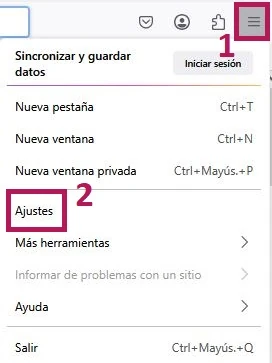
En Firefox > Pulsar sobre las 3 rayitas superiores derechas y luego "Ajustes".
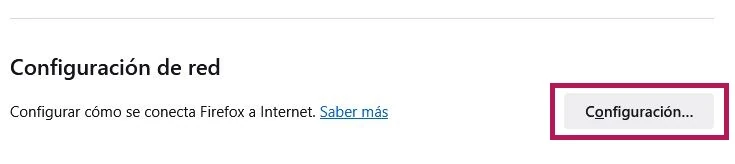
Seguidamente bajamos hasta abajo del todo, hasta la sección "Configuración de red" y pulsamos "Configuración...".
Una vez en la configuración de red, o conexión, vemos la sección de proxy.
Aquí tendremos que seleccionar la opción "Configuración manual del proxy". Configuraremos el proxy HTTP y el proxy HTTPS. Tendremos que introducir tanto la IP como el puerto que se nos facilita en el listado de proxys que hayamos consultado en Internet, teniendo en cuenta que en Proxy HTTP introduciremos un proxy que sea HTTP y en Proxy HTTPS, uno que tengo habilitado HTTPS.
Listado de proxys
Para obtener un listado de servidores proxys gratuitos en internet, se pueden hacer búsquedas con términos similares a "Free Proxy List" o "Anonymous Proxy List". Estos listados nos facilitarán una IP pública y un puerto a los que redirigiremos nuestro tráfico.
En la siguiente captura se pixela la IP de los proxys que utilicé para el ejemplo, ambos utilizando el puerto 80. Buscando listados de proxys, encontrarás miles de ips con distintos puertos asociados, que son los datos a introducir en esta sección.
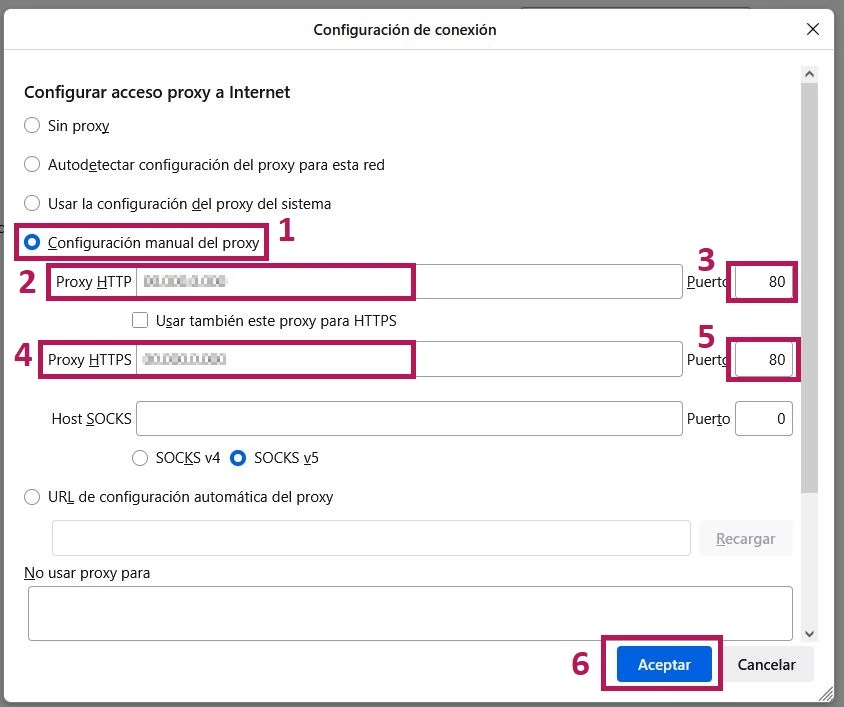
Una vez introducidas las IPs y los puertos pulsaremos en "Aceptar" y podremos entrar a cualquier página de internet, lo que se hará a través del servidor proxy configurado. Es muy probable que la carga de la página a la que accedamos sea muy lenta o ni llegue a cargar, debido a que estamos utilizando servidores proxy gratuitos que suelen estar saturados
Nuestra navegación por páginas HTTPS pasará solo por el proxy HTTPS y la HTTP solo por HTTP. Si configuramos solo el HTTPS y no el HTTP y visitamos algún sitio web HTTP, no estaremos haciendo uso del proxy.
Otra buena opción sería utilizar el apartado que dice Host SOCKS y está marcada la versión SOCKS v5. En el caso de utilizar Host SOCKS, no tendríamos que configurar los proxy HTTP ni HTTPS. Host SOCKS nos estaría sirviendo para páginas HTTP como HTTPS, por lo que podríamos dejar configurada esta opción y borrar la de HTTP y HTTPS. Es importante mencionar que para que funciona un proxy de SOCKS5, en el listado de proxys tendremos que buscar el que sea del tipo SOCKS5.
Ahora mismo tendríamos configurado un servidor proxy para nuestro navegador Firefox.
Diferencias entre proxy HTTP, HTTPS y SOCKS
Siguiendo con lo expuesto anteriormente, que hablábamos sobre configurar un proxy HTTP, HTTPS o SOCKS, estas son las diferencias entre los tres protocolos.
Proxy HTTP
- Funciona solo con tráfico web (HTTP).
- Puede filtrar, almacenar en caché y modificar solicitudes HTTP.
- No cifra la información, por lo que no es seguro para datos sensibles.
- Es útil para desbloquear contenido web o mejorar la velocidad con caché.
Proxy HTTPS
- Similar al proxy HTTP, pero compatible con tráfico cifrado (SSL/TLS).
- No puede ver el contenido de las páginas HTTPS, solo gestionar el tráfico.
- Más seguro que HTTP, aunque no cifra toda la conexión como una VPN.
- Útil para navegar de forma más segura sin exponer datos en texto plano.
Proxy SOCKS
- Funciona con cualquier tipo de tráfico (HTTP, HTTPS, FTP, P2P, juegos en línea, etc.).
-No analiza ni modifica paquetes, solo redirige la conexión.
- SOCKS5 es la versión más avanzada: soporta autenticación y cifrado básico.
- Más versátil y seguro que HTTP/HTTPS, pero puede ser más lento.
- Ideal para descargas, torrents y tráfico no web.
Como resumen muy corto, el proxy HTTP sería solo para tráfico web y no es seguro. El proxy HTTPS es más seguro que el HTTP, pero solo para navegación web. SOCKS es más flexible y seguro, útil para múltiples aplicaciones, y funciona con HTTP y HTTPS.
Configuración de proxy local: Privoxy
Una vez hemos visto cómo configurar un servidor proxy en nuestro navegador Firefox, vamos a ver cómo configurar un servidor proxy local.
Vamos a utilizar Prixovy.
Lo que vamos a obtener a través de Prixovy es un proxy local en nuestro ordenador. Y esto es interesante para que puedan utilizarlo todos nuestros navegadores y otras aplicaciones.
Por ejemplo, si tuviésemos que estar configurando todos nuestros navegadores individualmente, como hemos hecho con Firefox, con servidores proxys y alguno dejasen de funcionar, tendríamos que ir uno a uno modificándolo y sería una tarea bastante engorrosa. Sin embargo con Prixovy podemos hacer una única configuración local y apuntar todos los navegadores a esa configuración de Privoxy.
Privoxy será nuestro servidor proxy. Estaremos centralizando los proxys en un único archivo de configuración.
Instalar Privoxy
El primer paso para utilizar Privoxy es instalarlo. En este ejemplo vamos a hacerlo desde Kali Linux, por lo que abriremos una terminal y lanzaremos el siguiente comando.
sudo apt-get install privoxy
Configurar Privoxy
Como comentábamos anteriormente, con Privoxy tendremos un único fichero de configuración al que apuntarán todos nuestros servicios.
Instalar editor de texto
Para acceder al fichero de configuración de Privoxy necesitaremos un editor de texto. En mi caso voy a utilizar Featherpad, por lo que tendremos que instalarlo en Kali Linux. Es muy sencillo. Para instalar Featherpad lanzaremos los siguientes comandos desde una consola.
sudo apt update
sudo apt install featherpad
Una vez tenemos nuestro editor de texto, abrimos el archivo de configuración de Privoxy con el siguiente comando.
sudo featherpad /etc/privoxy/config
Se nos abrirá algo parecido a esto.

Es un fichero de configuración bastante largo que podemos leer para conocer al detalle Privoxy, sin embargo en este post vamos a lo que más nos interesa para no andarnos con rodeos.
Tendremos que tener en cuenta que para configurar un servidor proxy en Privoxy la estructura es la siguiente:
target_pattern http_parent[:port]
Y nos da un ejemplo (al estar con # significa que está comentado y no se ejecutarán estas líneas):
#        forward   /      parent-proxy.example.org:8080

#        forward   :443   .
Según este ejemplo, el tráfico que generemos se va a redirigir por el servidor proxy parent-proxy.example.org (puerto 8080), menos el tráfico SSL (puerto 443) que se excluye poniendo el punto.
Y ahora vamos a configurar nuestro propio proxy. Iremos a la parte final del archivo de configuración.
Y con nuestra lista de servidores proxy que hemos encontrado por Internet, introduciremos una línea similar a esta:
      forward   /      000.000.000.00:8080

        forward   google.com   .
La ip 000.000.000.00 es solo un ejemplo, no es real. Tendremos que poner la IP de nuestro servidor proxy seleccionado (HTTP, HTTPS o SOCKS), seguido de dos puntos (:) y el puerto. También hemos configurado para que la navegación a través de google.com se excluya y no se utilice el servidor proxy para esa página en concreto.
Posteriormente guardamos el fichero de configuración con el icono del disco de grabar y cerramos el propio fichero.
Activar proxy
Tenemos nuestro proxy configurado. Ahora vamos a activarlo mediante el siguiente comando en consola:
sudo service privoxy start
Conectarnos al proxy
El servidor proxy está configurado y activo en nuestro equipo. Nos queda apuntar todos nuestros navegadores a él.
Siguiendo con el ejemplo de Firefox, volveremos a la configuración de proxy del navegador, que era: 3 rayitas en la parte superior derecha del navegador > bajar hasta abajo del todo, a la sección "Configuración de red" y pulsar "Configuración" > Configuración manual de proxy.
Ahora en HTTP, HTTPS o SOCKS, según el protocolo que queramos utilizar, no pondremos un servidor proxy encontrado en internet. Pondremos nuestra máquina local (localhost), que es 127.0.0.1 y el puerto 8118, que es el que utiliza Privoxy.
Una vez hecho esto, al navegar por Firefox todo el tráfico será redirigido por el proxy configurado en Privoxy (menos si entramos a google.com que lo hemos puesto como una excepción).
Esta misma dirección y puerto, 127.0.0.1 / 8118, es la que utilizaríamos en la configuración de proxy todos nuestros navegadores para que apunten a nuestro servidor proxy local de Privoxy.
Error 503 en Prixovy
Si al navegar a través de un proxy gratuito encontrado en Internet, configurado en Privoxy, te aparece una página como esta, es normal. Los proxys gratuitos suelen estar saturados y muchas de las páginas no llegan a cargar, cosa que no pasa con proxys de pago que sí funcionarían y cargarían todas las páginas.
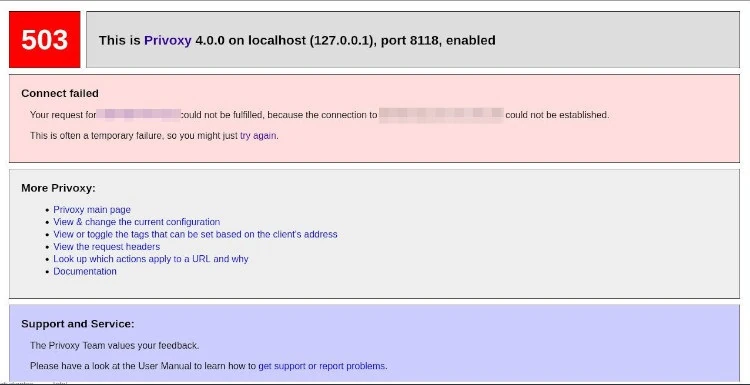
A pesar de no cargar la página, ya que usamos un servidor proxy público congestionado, sí podemos ver que tenemos Privoxy habilitado y funcionando. También podemos comprobar el tráfico a través de Wireshark.
Detener proxy
Al igual que anteriormente activábamos Privoxy, para desactivarlo lo haremos a través del siguiente comando en consola.
sudo service privoxy stop
Y también podemos ver el estado de la siguiente manera:
sudo service privoxy status
Vale la pena mencionar que, si queremos navegar a través de un proxy y no queremos configurar nada, en Internet también encontraremos páginas preparadas para navegador a través de ellas con proxy, sin necesidad de configuración y todo online, tipo proxysite.com y similares.
Diferencias entre VPN y Proxy
Una vez configurado un proxy y visto qué es, quizás te estés preguntando qué diferencias tiene un proxy frente a una VPN. Lo vemos.
Primero es importante saber la definición corta de proxy y VPN.
Proxy: Actúa como intermediario entre el usuario e Internet, ocultando la IP pero sin cifrar la conexión.
VPN (Virtual Private Network): Crea un túnel cifrado entre el usuario e Internet, ocultando la dirección IP y protegiendo los datos.
Seguridad
Proxy: No cifra la conexión (puede ser útil para ocultar IP, pero no protege datos).
VPN: Cifra toda la conexión (ideal para privacidad y seguridad).
Alcance
Proxy: Funciona a nivel de aplicación (ejemplo: navegador).
VPN: Afecta a todo el tráfico del dispositivo.
Velocidad
Proxy: Generalmente es más rápido, pero menos seguro.
VPN: Puede ser más lento por el cifrado.
Usos comunes
Proxy: Acceder a contenido restringido, evitar bloqueos geográficos en sitios web.
VPN: Seguridad en redes públicas, acceso a contenido restringido, anonimato completo.
Coste y disponibilidad
Proxy: Puede ser gratuito, pero con menos seguridad y estabilidad.
VPN: Suele ser un servicio de pago con mejores prestaciones. También hay opciones gratuitas.
Habiendo visto estos apartados, si solo se quiere ocultar la IP en el navegador sin cifrar datos, un proxy puede ser suficiente. Sin embargo, si se busca privacidad y seguridad, mejor usar una VPN.
Deja una respuesta